















Сравнение игровых джойстиков: как выбрать модель для своего устройства и игр
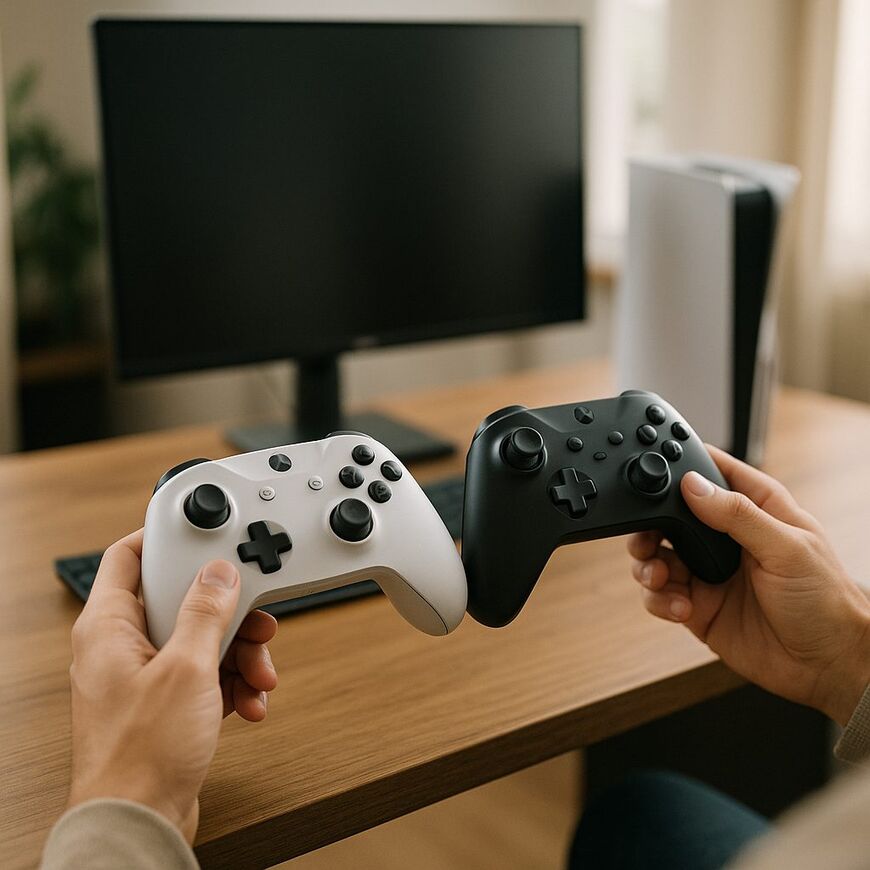
Сравнение игровых геймпадов: что важно знать перед покупкой
Прежде чем сравнивать цены, убедитесь, что геймпад совместим с устройством, на котором вы играете, и поддерживается вашими играми. Возможность подключить его к компьютеру или консоли ещё не означает, что он будет работать во всех играх или что будут доступны все его функции.
В этой статье речь идёт о ручных игровых контроллерах — геймпадах, а не о специализированных джойстиках. Джойстики относятся к другой категории и не являются прямой заменой геймпаду.
При выборе геймпада сначала проверьте его совместимость с устройством и играми. Затем оцените тип подключения, удобство, питание и дополнительные функции, которые могут пригодиться именно вам. Так вы сможете выбрать модель с учётом своих реальных потребностей и не переплачивать за функции, которыми не будете пользоваться.
Рекомендуем придерживаться такого порядка: сначала убедитесь, что геймпад подходит для вашего компьютера, консоли или телефона; затем проверьте его поддержку в играх, в которые собираетесь играть; и только после этого сравнивайте удобство, способ подключения, питание и дополнительные функции. Не ограничивайтесь проверкой того, что геймпад подключается к устройству. Подключение по Bluetooth или USB-кабелю не гарантирует, что игра распознает его, что будут доступны все необходимые действия или что заработают все функции контроллера.
Для компьютерных игр проверьте на странице игры в магазине, указана ли полная или частичная поддержка геймпада. Частичная поддержка может означать, что играть с геймпадом можно, но для некоторых действий всё равно потребуются мышь или клавиатура. В Steam также отмечают, что не все игры поддерживают контроллеры, и различают полную и частичную поддержку. Информация о поддержке контроллеров в играх Steam и инструкции PlayStation по игре на ПК помогут проверить эти сведения.
Совместимость также зависит от устройства и нужных вам функций. Например, PlayStation указывает, что некоторые операционные системы позволяют подключать контроллер DualSense к другим устройствам по Bluetooth или кабелю, однако доступность функций зависит от устройства и игры; некоторые расширенные функции недоступны на телефонах. Перед покупкой геймпада для устройства, отличного от консоли PlayStation, ознакомьтесь с информацией PlayStation о совместимости.
Выбор между проводным и беспроводным подключением зависит от того, как вы играете. Проводной геймпад подойдёт тем, кто обычно играет рядом с устройством и не хочет беспокоиться о зарядке аккумулятора или замене батареек. Однако кабель ограничивает расстояние и свободу движений. Беспроводной геймпад позволяет сидеть дальше от экрана и не держать кабель в игровой зоне, но нужно выяснить, как он получает питание и как часто его придётся заряжать или менять батарейки. Если для вас это важно, проверьте в характеристиках модели, можно ли играть во время зарядки.
Удобство — вопрос индивидуальный. Обратите внимание, подходит ли геймпад по размеру вашей руке, удобно ли нажимать кнопки, не меняя хват, и комфортно ли пользоваться им длительное время. Расположение кнопок особенно важно в играх, где нужно быстро реагировать или нажимать несколько кнопок подряд. Дополнительные функции — например, вибрация или настраиваемые кнопки — оправдывают более высокую цену только в том случае, если они поддерживаются вашим устройством и играми и вы действительно будете ими пользоваться.
Совместимость между поколениями консолей также не следует считать само собой разумеющейся. Nintendo указывает, что оригинальные контроллеры Joy-Con и оригинальный контроллер Pro для Switch можно подключить к Switch 2 по беспроводной сети. Однако оригинальные Joy-Con нельзя физически прикрепить к этой консоли, а некоторые игры для Switch могут не запускаться или работать не полностью. Проверьте информацию Nintendo о совместимости конкретного контроллера и игры.
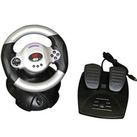
Наконец, убедитесь, что выбранное устройство действительно подходит для нужного вам типа игр. Термин «джойстик» может встречаться и рядом с игровыми рулями и оборудованием для симуляторов, которые не заменяют обычный геймпад. Если вы покупаете руль, сравнивайте его с оборудованием той же категории, а не с ручными контроллерами. Сайты сравнения цен могут объединять эти категории, как это видно, например, в категории джойстиков на Zap.
Подойдёт ли геймпад для ваших устройств и игр?
Сначала проверьте, поддерживается ли геймпад вашим устройством, и только потом сравнивайте его дизайн и функции. Здесь важны две отдельные проверки: можно ли подключить геймпад к компьютеру, консоли или телефону и поддерживает ли его конкретная игра. Само по себе успешное подключение не гарантирует, что геймпад будет работать во всех играх или что будут доступны все его функции.
На странице товара найдите модель своего устройства и её версию, а не только общее указание вроде «компьютер» или «телефон». Проверьте также операционную систему — программное обеспечение, которое обеспечивает работу устройства, — и сравните её с перечнем поддерживаемых систем. Убедитесь, что устройство поддерживает предлагаемый геймпадом способ подключения и что у вас есть возможность подключить его на практике.
Проверьте устройство и поддерживаемый способ подключения
Некоторые геймпады подключаются к определённым устройствам по Bluetooth или USB-кабелю, но поддержка зависит от модели и системы. Например, в справке PlayStation по подключению контроллера DualSense описаны способы подключения и инструкции для этой модели. Перед покупкой найдите аналогичную информацию о выбранном вами геймпаде и убедитесь, что он подходит к вашему устройству.
Проверьте модель компьютера, телефона или консоли, версию операционной системы, если она указана в требованиях, и доступные разъёмы. Если на странице товара есть ограничения по использованию с устройствами, отличными от оригинальной консоли, внимательно ознакомьтесь с ними перед покупкой.
Проверьте поддержку самой игры, а не только устройства
Даже если устройство распознаёт геймпад, игра может поддерживать его полностью, частично или не поддерживать вовсе. На компьютере проверьте информацию об игре в магазине или на платформе, через которую вы её запускаете. В Steam можно посмотреть описание игры и сведения о поддержке контроллеров; в официальной документации Steam также описаны возможности, связанные с поддержкой геймпадов. Поддержка может различаться от игры к игре, поэтому проверяйте страницу конкретной игры, а не полагайтесь на общую информацию.
Если для вас важно играть, не переключаясь между разными устройствами управления, убедитесь, что все нужные действия можно выполнять только с помощью геймпада. Если неясно, для каких действий потребуются мышь или клавиатура, поищите информацию на странице игры или уточните её у производителя либо продавца. Не предполагайте, что специальная функция геймпада будет работать только потому, что игра поддерживает контроллеры.
Перед покупкой выполните три проверки:
- На странице товара убедитесь, что геймпад совместим с вашим устройством и версией операционной системы.
- На странице игры проверьте, поддерживает ли она геймпад и можно ли выполнять с его помощью все необходимые действия.
- Если вам нужна определённая функция, убедитесь, что она поддерживается именно в сочетании вашего геймпада, устройства и игры.
Проводное или беспроводное подключение: что выбрать?
Проводной геймпад подключается к устройству с помощью кабеля, обычно через USB-порт. Беспроводной геймпад подключается без кабеля, например по Bluetooth. Главное различие — свобода движений в сравнении с необходимостью подключать кабель и проверять совместимость устройств с выбранным способом подключения.
- Расстояние до экрана: длина кабеля проводного геймпада ограничивает расстояние, а сам кабель может мешать, если проходит рядом с местом, где вы сидите. Беспроводной геймпад позволяет играть без кабеля, пока вы находитесь в зоне действия соединения.
- Организация игрового места: если вы играете за стационарной игровой станцией, проводной геймпад может оказаться простым и удобным решением. Если вы сидите далеко от экрана или предпочитаете обходиться без проводов, лучше подойдёт беспроводное подключение.
- Использование с несколькими устройствами: заранее убедитесь, что геймпад поддерживает необходимые способы подключения к вашим устройствам. Не рассчитывайте, что подключение, подходящее для одного устройства, будет работать так же и с другим.
Перед покупкой проверьте, входит ли кабель в комплект, какова его длина и есть ли на устройстве подходящий разъём. Для беспроводного геймпада уточните, как выполняется подключение и требуется ли первоначальная настройка. Выбор зависит от того, где вы играете и как вам удобнее пользоваться геймпадом.
Как проверить, будет ли геймпад удобен при длительной игре?
Ощущение от геймпада в руке у каждого своё, но при длительной игре удобство особенно важно. По фотографии не всегда можно понять, подходит ли модель именно вам. Если есть возможность, подержите геймпад в руках в магазине: проверьте, легко ли дотянуться до кнопок и удобно ли он лежит в ладонях без необходимости крепко его сжимать.
Учитывайте и то, в какие игры вы обычно играете. Стики — это небольшие рычаги, с помощью которых во многих играх управляют движением персонажа или камерой. Проверьте, удобно ли ими пользоваться и можно ли нажимать основные кнопки, не меняя хват. Привычная форма геймпада может показаться удобнее, но подходящее расположение кнопок зависит также от размера руки и ваших игровых привычек.
Триггеры — это кнопки, которые нажимаются с разной степенью усилия и используются, в частности, в гоночных и экшен-играх. Если сила нажатия влияет на действие в игре, проверьте, удобно ли расположены триггеры и комфортно ли ими пользоваться. Если вы в основном играете в игры с обычными кнопками действий, возможно, нет смысла переплачивать за расширенные возможности.
Перед покупкой проверьте следующее:
- Удобны ли для вашей руки размер и форма геймпада?
- Можно ли пользоваться стиками, кнопками и триггерами, не меняя положения рук?
- Подходит ли расположение кнопок для игр, в которые вы обычно играете?
- Если есть возможность подержать геймпад перед покупкой, комфортны ли вам его вес и материалы?
Большее количество кнопок не обязательно делает геймпад удобнее. Обращайте внимание на те кнопки, которыми будете пользоваться, и проверьте в характеристиках, можно ли переназначить их функции.
Проверьте аккумулятор и функции, которыми будете пользоваться
Проводной геймпад может получать питание через кабель, а беспроводной работает от встроенного аккумулятора или сменных батареек — в зависимости от модели. Проверьте в характеристиках, как заряжать геймпад или менять батарейки, входит ли в комплект зарядный кабель и можно ли продолжать играть во время зарядки.
Время работы между зарядками зависит от модели и условий использования. Если для вас важен этот показатель, проверьте, указывает ли производитель время работы именно для этой модели и в каких условиях оно измерялось. Так вы сможете сравнить разные варианты и не ориентироваться на общее значение, которое может не соответствовать вашим игровым привычкам.
Вибрация может сделать игровой процесс более осязаемым, но она подходит не каждому игроку и не каждой игре. Прежде чем платить за неё больше, подумайте, будете ли вы действительно ею пользоваться, и в рамках проверки совместимости убедитесь, что функция поддерживается вашим устройством и игрой.
Перед покупкой уточните:
- Какой тип аккумулятора или батареек используется и как его заряжать или менять?
- Входит ли в комплект зарядный кабель и можно ли играть во время зарядки?
- Будете ли вы пользоваться дополнительными функциями или они лишь увеличивают стоимость геймпада?
Как сравнить модели и цены?
Запишите модель своего устройства и названия игр, в которые вы играете чаще всего. Сравнивайте только геймпады, соответствующие вашим требованиям по совместимости, а затем оцените удобство, способ подключения и питание. Так вы сможете отделить действительно необходимые характеристики от функций, которые не повлияют на ваш выбор.
Сравнивая цены, проверьте также, входят ли в комплект необходимые для использования принадлежности — например, кабель или батарейки, если они нужны для этой модели. Если несколько геймпадов соответствуют вашим потребностям, сравните их общую стоимость и функции, которыми вы будете пользоваться. Большее количество возможностей не обязательно означает, что геймпад подойдёт вам лучше.


